Fortnite on maailmanlaajuinen ilmiö, joka kerää miljoonia pelaajia päivittäin. Mikään ei kuitenkaan ole turhauttavampaa kuin istahtaa alas pelaamaan ja huomata, että peli ei käynnisty, kaatuilee tai ei yhdistä palvelimille. Olitpa sitten kokenut konkari tai uusi pelaaja, tekniset ongelmat voivat iskeä kenelle tahansa.
Tässä asiantuntija-artikkelissa käymme läpi yleisimmät syyt, miksi Fortnite ei toimi, ja tarjoamme selkeät, vaiheittaiset ohjeet niiden ratkaisemiseksi. Ongelma voi johtua Epic Gamesin palvelimista, omasta verkkoyhteydestäsi tai käyttämästäsi laitteesta. Käydään läpi kaikki mahdolliset syylliset.
Palvelinongelmat – Onko vika Epic Gamesillä?
Ennen kuin alat säätää oman laitteesi asetuksia, on aina viisainta tarkistaa, onko ongelma laajempi. Usein Fortniten toimimattomuus johtuu Epic Gamesin omista palvelinongelmista, kuten huoltokatkoista, päivityksistä tai yllättävistä teknisistä vioista.
Miten tarkistaa Fortniten palvelinten tila?
Nopein ja luotettavin tapa selvittää palvelinten tilanne on käyttää virallisia kanavia. Näin vältät turhan vianmäärityksen omalla koneellasi, jos vika onkin pelin kehittäjällä.
- Epic Gamesin virallinen tilasivu: Siirry osoitteeseen status.epicgames.com. Tämä sivu näyttää reaaliaikaisesti kaikkien Epicin palveluiden, mukaan lukien Fortniten, tilan. Jos Fortniten kohdalla lukee jotain muuta kuin ”Operational” (Toiminnassa), kuten ”Degraded Performance” (Heikentynyt suorituskyky) tai ”Major Outage” (Laaja katkos), tiedät, että vika on Epicin päässä.
- Sosiaaliset mediat: Seuraa virallisia Fortnite-tilejä sosiaalisessa mediassa, erityisesti @FortniteStatus-tiliä X-palvelussa (entinen Twitter). Tänne päivitetään nopeasti tietoa tunnetuista ongelmista ja huoltokatkoista.
Jos palvelimissa on ongelmia, ainoa ratkaisu on odottaa. Epic Gamesin tiimi työskentelee yleensä ahkerasti korjatakseen ongelmat mahdollisimman nopeasti.
Yhteysongelmat – Onko Internet-yhteytesi kunnossa?
Jos Epic Gamesin palvelimet näyttävät olevan kunnossa, seuraava tarkistuskohde on oma verkkoyhteytesi. Hidas tai epävakaa internet-yhteys on yksi yleisimmistä syistä yhteysvirheisiin, korkeaan pingiin (viive) ja pelistä putoamiseen.
Kokeile seuraavia toimenpiteitä:
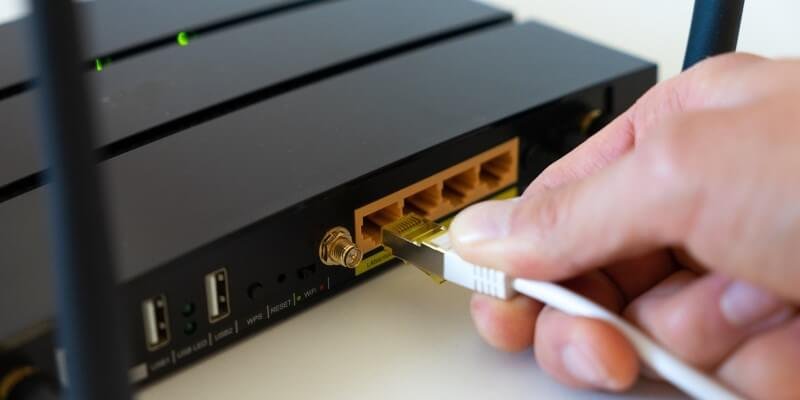
- Käynnistä reititin uudelleen: Tämä on klassinen ja usein toimiva ratkaisu. Sammuta reititin ja modeemi, odota noin minuutti ja kytke ne takaisin päälle. Tämä tyhjentää laitteiden välimuistin ja voi ratkaista piileviä yhteysongelmia.
- Käytä langallista yhteyttä: Wi-Fi on kätevä, mutta pelaamiseen Ethernet-kaapelilla luotu langallinen yhteys on aina vakaampi ja nopeampi. Jos pelaat langattomasti, kokeile yhdistää laitteesi suoraan reitittimeen verkkokaapelilla.
- Tarkista verkon kuormitus: Jos joku muu samassa taloudessa suoratoistaa 4K-videota tai lataa suuria tiedostoja, se voi syödä kaiken kaistanleveyden. Pyydä muita keskeyttämään raskaat lataukset pelaamisen ajaksi.
- Suorita nopeustesti: Käytä verkkosivustoja, kuten Speedtest.net, tarkistaaksesi internetyhteytesi nopeuden ja ping-arvon. Pelaamista varten vakaa ja matala ping (alle 50 ms) on tärkeämpi kuin huippunopea latausnopeus.
Laitteistokohtaiset ongelmat – PC, konsoli vai mobiili?
Jos palvelimet ja verkkoyhteys ovat kunnossa, ongelma on todennäköisesti itse pelilaitteessasi. Ratkaisut vaihtelevat sen mukaan, pelaatko PC:llä, konsolilla vai mobiililaitteella.
PC-pelaajien yleisimmät haasteet
PC-alusta tarjoaa eniten säätövaraa, mutta myös eniten mahdollisia vikakohteita.
- Vanhentuneet näytönohjaimen ajurit: Tämä on yksi yleisimmistä syistä pelien kaatumiseen ja suorituskykyongelmiin. Varmista, että sinulla on asennettuna uusimmat ajurit näytönohjaimellesi (NVIDIA, AMD tai Intel). Voit ladata ne valmistajan virallisilta sivuilta.
- Tarkista pelitiedostojen eheys: Joskus pelin tiedostot voivat vioittua. Epic Games Launcherissa on työkalu tämän korjaamiseen:
- Avaa Epic Games Launcher.
- Siirry Kirjasto-osioon (Library).
- Etsi Fortnite, klikkaa kolmea pistettä (…) ja valitse Hallinnoi (Manage).
- Valitse Tarkista (Verify). Tämä prosessi tarkistaa ja korjaa mahdolliset puuttuvat tai vioittuneet tiedostot.
- Taustalla pyörivät ohjelmat: Jotkin ohjelmat, kuten virustorjuntaohjelmistot, palomuurit tai näytönkaappaussovellukset, voivat häiritä Fortniten toimintaa. Kokeile sulkea kaikki tarpeettomat taustaohjelmat ennen pelin käynnistämistä.
- Järjestelmävaatimukset: Varmista, että tietokoneesi täyttää Fortniten vähimmäisjärjestelmävaatimukset. Jos laitteistosi on liian vanha, peli ei välttämättä toimi kunnolla.
Konsolipelaajien (PlayStation & Xbox) ratkaisut
Konsoleilla ongelmat ovat yleensä yksinkertaisempia ratkaista.
- Pelin ja järjestelmän päivitykset: Varmista, että sekä Fortnite-peli että konsolisi käyttöjärjestelmä ovat päivitetty uusimpaan versioon. Konsolit yleensä lataavat päivitykset automaattisesti, mutta voit tarkistaa ne manuaalisesti asetuksista.
- Välimuistin tyhjentäminen: Konsolin välimuistiin voi kertyä ajan myötä dataa, joka aiheuttaa ongelmia. Voit tyhjentää sen helposti:
- Sammuta konsoli kokonaan (älä laita lepotilaan).
- Irrota virtajohto seinästä.
- Odota 1–2 minuuttia.
- Kytke johto takaisin ja käynnistä konsoli.
- Pelin uudelleenasennus: Jos mikään muu ei auta, viimeinen keino on poistaa peli kokonaan ja asentaa se uudelleen. Tämä varmistaa, että kaikki pelitiedostot ovat täysin puhtaita. Pelitallennuksesi ovat turvassa, sillä ne on sidottu Epic Games -tiliisi.
Mobiililaitteiden (Android) vianmääritys
Mobiilipelaamisessa haasteina ovat usein laitteen suorituskyky ja tallennustila.
- Tarkista päivitykset: Varmista, että Fortnite-sovellus ja laitteesi Android-käyttöjärjestelmä ovat ajan tasalla.
- Vapauta tallennustilaa ja keskusmuistia: Fortnite vaatii paljon resursseja. Sulje kaikki muut taustalla pyörivät sovellukset ja varmista, että laitteessasi on riittävästi vapaata tallennustilaa.
- Tyhjennä sovelluksen välimuisti: Mene laitteesi asetuksiin, etsi sovelluslista, valitse Fortnite ja valitse ”Tyhjennä välimuisti”. Tämä ei poista pelitietojasi, mutta voi ratkaista pieniä bugeja.
Milloin ottaa yhteyttä tukeen?
Fortniten toimimattomuus voi johtua monesta syystä, mutta useimmat ongelmat ovat ratkaistavissa järjestelmällisellä vianmäärityksellä. Ennen kuin turhaudut, käy läpi tämä tarkistuslista:
- Tarkista palvelinten tila: Onko vika Epic Gamesillä?
- Tarkista verkkoyhteytesi: Käynnistä reititin uudelleen ja harkitse langallista yhteyttä.
- Päivitä kaikki: Varmista, että ajurit, peli ja käyttöjärjestelmä ovat ajan tasalla.
- Tarkista pelitiedostot (PC): Käytä Epic Games Launcherin korjaustyökalua.
- Käynnistä laite uudelleen: Usein yksinkertainen uudelleenkäynnistys riittää.
Jos olet kokeillut kaikkia yllä mainittuja keinoja eikä mikään tunnu auttavan, on aika ottaa yhteyttä Epic Gamesin viralliseen tukeen. Kuvaile ongelmasi mahdollisimman tarkasti, mainitse käyttämäsi laite, mahdolliset virhekoodit ja kaikki toimenpiteet, joita olet jo kokeillut. Näin he voivat auttaa sinua tehokkaammin palaamaan takaisin taistelukentille.